
【画像あり】GA4の使い方・初心者向けの活用ガイド(基本編)
- ツール
更新日:2026.05.25
公開日:2026.04.15

ウェブサイトの集客力を高めるには、データ分析と継続的な改善が欠かせません。
Google Analytics 4(GA4)は、ウェブサイトへのアクセス数を計測するだけではなく、「ユーザー行動」や「ユーザー属性」を解析することができるため、実用的な改善につなげることができます。
本記事では、「GA4の基本」をテーマに、GA4の使い方や活用方法について紹介します。ウェブサイトのパフォーマンスを監視し、現状の把握や改善のヒントを得たい方はご参考ください。

株式会社WeBridge マーケティングコンサルタント
川島 亮太
WEBマーケティング事業部所属。広告運用とSEOを中心に、自社マーケティングに加え、常時100件以上のクライアントを統括。海外経験や実務経験から得た創造的発想から数々の事業拡大を支援。MEO対策、LLMO対策、Google広告、Yahoo!広告、Instagram広告、LINE構築、SNS運用など包括的に可能。

株式会社WeBridge 代表取締役
白井 俊久
アパレル/飲食店/施設運営/アミューズメント/警備/WEBマーケティングと多岐にわたり経験。2024年9月に独立し、株式会社WeBridgeを設立。現在は、MEO/SEO/広告運用を駆使し、効果的なオンラインプロモーションを実施。
GA4とは?

Google Analytics 4(GA4)は、Googleが提供する無料のアクセス解析ツールです。
GA4では、ウェブサイトに訪れたユーザーの行動や属性を可視化することができます。主にサイト内の分析を目的としており、ユーザーの足跡(行動履歴)を記録し、データとして集計することが可能です。具体的には、「ページビュー数・訪問数・流入経路・滞在時間・直帰率・性別・年齢」などを解析できます。
GA4とUAの違い
UAとは、ユニバーサルアナリティクスのことで、GA4の前に利用されていたGoogleアナリティクスのモデルです。2023年7月に「UA」から「GA4」へ完全移行されました。
GA4では、「ページ単位」ではなく「ユーザーのエンゲージメント」を中心とした分析が重視されるようになりました。これにより、単純なページビュー数ではなく、ユーザーがサイト内でどれだけ積極的に行動したかという点が軸になっています。
GA4を導入する手順
①GoogleアナリティクスにGoogleアカウントでログイン
-1024x476.png)
②アカウント・プロパティの作成
-1-1024x504.png)
③データストリームの設定(Googleタグの連携)※GTM推奨
-1-1024x476.png)
④データの計測開始
-1024x476.png)
GA4の主要な項目
「ホーム」でもある程度の数値を確認することができますが、詳細なデータは「レポート」から確認することが可能です。
ユーザー属性
「ユーザー属性」では、性別や年齢、地域などのデモグラ情報を分析することができます。
テクノロジー
「テクノロジー」では、ユーザーの利用環境に関する情報を取得することができます。OS、ブラウザ、デバイス(モバイル・デスクトップ・タブレット)など、ユーザーの閲覧環境の傾向を把握できます。
集客
「ユーザー獲得」や「トラフィック獲得」では、チャネルごとの各データを分析できます。ユーザー獲得ではユーザー数、トラフィック獲得ではセッションを確認できます。
ユーザー獲得は、初回訪問者の流入元をベースに集計します。トラフィック獲得は、すべての訪問者の流入経路を延べ数(セッション単位)で集計します。
チャネル:「Organic Search」「Paid Search」「Paid Social」「Display」「Referral」「Organic Social」「Organic Video」「Direct」「Unassigned」など
「Direct」と「Unassigned」の違い
「Direct」と「Unassigned」は、いずれも「流入元が特定できない」という点で共通していますが、定義が異なります。
「Direct」は、参照元(source)やメディア(medium)が不明なトラフィック、つまり「URLを直接入力」「ブックマーク」「パラメータなしのSNS内ブラウザ」など、ユーザーがどこから来たのかが不明なときに使われます。
「Unassigned」は、GA4で定義されているディメンションの分類に該当しないデータが記録された場合に表示されるラベルです。
エンゲージメント
ランディングページ
「ランディングページ」では、セッションの最初に閲覧されたページ単位(ユーザーが最初に訪れたページ)でパフォーマンスを確認することが可能です。
同じユーザーでも別の流入で再訪すれば、その都度ランディングページは再計測されます。
ページとスクリーン
「ページとスクリーン」では、ページ単位(URL単位)で各データを確認することができます。
イベント
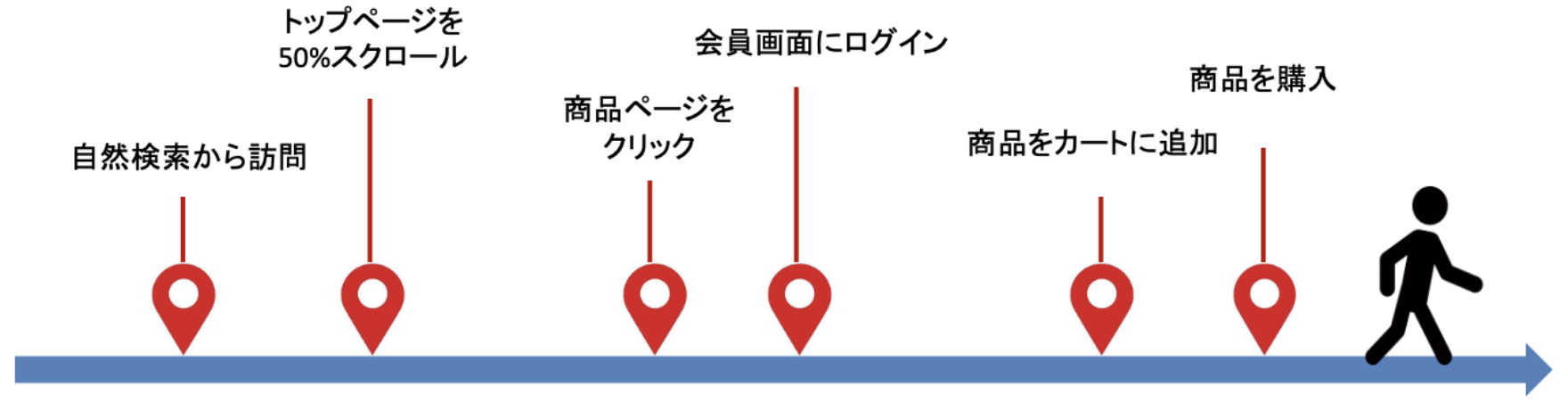
GA4では、「イベント」という単位でユーザーのアクションを記録します。
たとえば、ページを最初に訪れた際の「first_visit」、一定以上スクロールしたときの「scroll(90%)」、外部リンクのクリック、ファイルのダウンロード、動画の再生開始など、多様な動作が個別のイベントとして記録されます。
この仕組みによって、従来の「ページビュー」だけでは把握できなかったユーザーの動きを詳細に把握することが可能です。イベントはカスタマイズも可能で、自社サイトに合わせて必要なアクションを自由に定義し、追跡することができます。
キーイベント
「キーイベント(Key Event)」とは、サイト運営上「特に重要」と考えるユーザー行動を明示的に指定し、成果指標(コンバージョン)として扱うためのものです。「完了ページの表示」「資料請求ボタンのクリック」など、明確な目的達成につながる行動に対して使用します。
自分で設定しない場合
「管理」から「キーイベント」で、すでに計測されているイベント一覧からワンクリックで設定することが可能。(最大30個まで)
自分で設定する場合
キーイベントは条件を指定して設定可能。「イベントを作成」→「作成」
例:)パラメーター「event_name」、「page_view」
パラメーター「page_location」、「/complete/」
おすすめの機能
GA4(Google Analytics 4)では、サイトの分析精度を高めるために「内部トラフィックの除外」機能を活用することが推奨されます。この機能を使えば、自社の従業員や開発者など、一般のユーザーとは異なる行動を取る内部ユーザーのデータを解析対象から除外できるため、より実際のユーザー行動に即したレポートが得られます。
内部トラフィックとは、特定のIPアドレスからのアクセスを指し、GA4ではそのIPアドレスを条件に「内部トラフィック」として定義し、その後、フィルタルールを適用して除外する設定が可能です。
除外設定方法
「データストリーム」→「タグ設定」→「内部トラフィックの定義」と進み、IPアドレスを条件に設定します。その後、「データフィルタ」で該当トラフィックを除外するステータスにすれば反映されます。
GA4の用語解説
・表示回数
・セッション
・アクティブユーザー
・エンゲージのあったセッション
表示回数
表示回数とは、ページが表示された数(ページビュー)を示す指標です。ページ単位で計測され、同じユーザーが同じページを複数回閲覧した場合も、その都度カウントされます。
表示回数に関する勘違い
表示回数は、「検索結果に表示された回数(impression)」と「Webサイトが読み込まれた回数(page view)」の2つの意味で使われます。Google広告やサーチコンソールでは前者、GA4では後者の意味合いになります。
GA4での表示回数は、広告やサーチコンソールでいう「クリック数」に近い意味(厳密には異なる)となり、「ユーザーがサイトを閲覧した数」という意味になります。
※クリック数は電波が悪い環境などが理由でページが読み込まれず表示されなかった場合も計測されます。
セッション
セッションとは、ユーザーがサイトを訪問してから離脱するまでの一連の行動を1回としてカウントする指標です。30分以上操作がない場合や、日付をまたぐと新しいセッションとして記録されます。
アクティブユーザー
アクティブユーザーとは、期間内に1秒以上サイトに滞在したユニークユーザー数を示します。同じユーザーが何度訪問してもカウントは1人として扱われます。
※デバイスやブラウザが異なる場合は別ユーザーとしてカウントされる可能性あり
エンゲージのあったセッション数
エンゲージのあったセッション数とは、次のいずれかを満たしたセッションです。
・10秒以上の滞在があった場合
・2ページ以上の閲覧があった場合
・2回以上のイベント(クリック・スクロールなど)が発生した場合
直帰率
直帰率とは、エンゲージメントが発生しなかったセッションの割合を示します。直帰率が高いと、訪問者がサイトの他のページへ移動せずに離脱していることを意味します。
直帰率 = 100% − エンゲージメント率
GA4とサーチコンソールの違い
GA4とGoogleサーチコンソール(Google Search Console)は、どちらもウェブサイトのパフォーマンスを分析するためのツールですが、得られる情報が異なります。
サーチコンソールとは?
Google Search Consoleは、Googleが提供する無料のサイト解析ツールです。Google検索結果のパフォーマンスを分析するのに役に立ちます。主に、検索クエリ、表示回数、クリック数、クリック率などを確認することが可能です。
サーチコンソールは「ユーザーが検索結果からサイトを訪れる前」の情報を把握するためのツールです。「どんな検索キーワードで表示されたのか、何回表示されたのか、何回クリックされたのか」など、検索エンジンとの関係に特化した情報が得られます。また、クローラーエラーの確認やインデックス状況の把握など、検索パフォーマンスの最適化にも役立ちます。
GA4でAI経由の流入数を見る方法
標準レポートでAI経由の流入数を見ることが可能です。
レポート内の「ユーザー獲得」もしくは「トラフィック獲得」を選び、「セッションの参照元/メディア」を選択すると、流入がある場合にChatGPTやGeminiなどの項目が表示されます。
-1024x476.png)
フィルターで絞り込むことで、まとめて見ることも可能です。チャネルグループとして保存しておくと、今後簡単に表示できるのでおすすめです。
ディメンション:「参照元/メディア」
条件:正規表現に一致
値:(.*gpt.*)|(.*gemini.*)|(.*claude.*)|(.*perplexity.*)|
※GoogleのAI OverviewsとAI Modeは自然検索に含まれます。
GA4×生成AIの活用
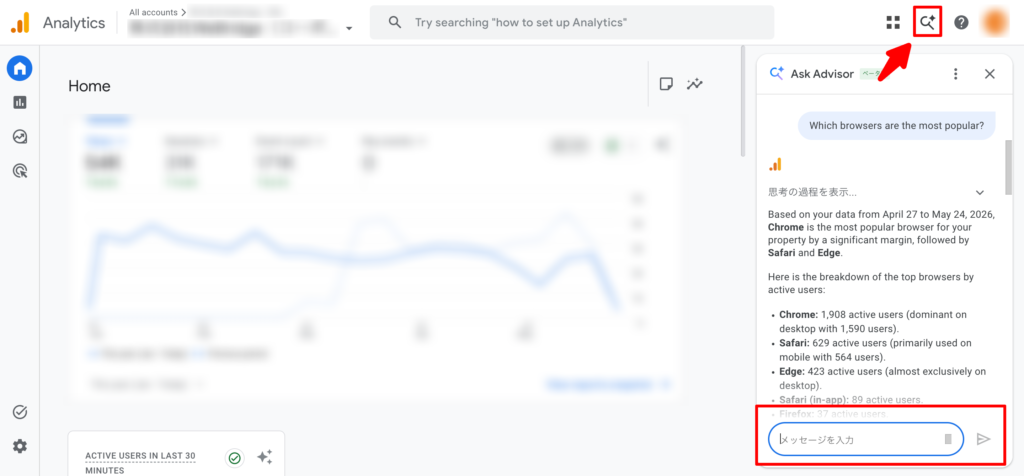
英語版のGA4には、「Ask Gemini」というGoogle Geminiが内蔵されており、知りたい数値や分析したいことをAIに聞けば、GA4内で簡単にデータ抽出や簡易的なインサイト提示を受けられます。
英語版GA4に切り替える方法
GA4にログイン後、URLに含まれる「ja」を「en」に変更することで英語版に切り替えが可能です。英語版であっても、AIは日本語に対応しているので、日本語でも質問できます。
GA4のデータより重要なこと
GA4は、過去のパフォーマンスを振り返り、次の改善に活かすために用いる解析ツールです。単に数値を確認して終わりではなく、しっかりとデータを分析して、課題を洗い出し、仮説に基づいて検証することが重要となります。
GA4の数値分析をプロに無料相談
「GA4の設定方法が分からない」
「計測しているけど、どこを見たら良いか分からない」
「どうやって分析すれば良いか分からない」
このようなお悩みがございましたらお気軽にご相談ください。
株式会社WeBridge(ウェブリッジ)は、東京・大阪・福岡・北海道に拠点を構えるWEBマーケティング専門の広告代理店です。MEO対策をはじめ、SEO対策や広告運用、SNS運用で、お客様の事業成長を支援しています。全国・規模・業種を問わずご支援可能ですので、まずはお気軽にご相談ください。
カテゴリー一覧
関連記事
関連記事はありません。

